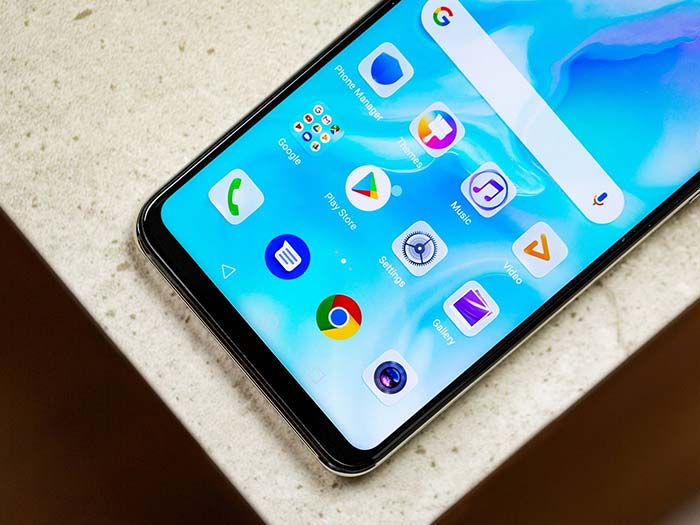
رابط کاربری سیستم اندروید (System UI) یکی از اجزای کلیدی سیستمعامل اندروید است که تجربه تعامل کاربران با گوشیهای هوشمند را شکل میدهد. این رابط، که بهصورت پیشفرض روی دستگاههای اندرویدی نصب شده، شامل نوار وضعیت، نوار ناوبری، و اعلانها میشود و به کاربران امکان میدهد با دستگاه خود به شکلی ساده و بصری کار کنند. اما گاهی اوقات، کاربران یا توسعهدهندگان ممکن است بخواهند System UI را غیرفعال کنند، چه برای رفع مشکلات و چه برای سفارشیسازی.
این مقاله با زبانی روان و قابل فهم، به بررسی چیستی System UI، اصول طراحی آن، ابزارهای مرتبط، روشهای غیرفعالسازی، و تمام موضوعات مرتبط میپردازد. هدف این است که حتی افراد مبتدی نیز بتوانند با مطالعه این مقاله، درک کاملی از این موضوع پیدا کنند و به سوالاتشان پاسخ داده شود.
رابط کاربری سیستم اندروید (System UI) چیست؟
رابط کاربری سیستم اندروید، که به اختصار System UI نامیده میشود، بخشی از سیستمعامل اندروید است که مستقیماً با کاربر در تعامل است. این رابط شامل عناصری مانند نوار وضعیت (Status Bar) در بالای صفحه که اطلاعاتی مثل ساعت، باتری، و وضعیت شبکه را نشان میدهد، نوار ناوبری (Navigation Bar) در پایین صفحه برای دسترسی به دکمههای خانه، بازگشت و برنامههای اخیر، و همچنین صفحه اعلانها (Notification Panel) است. System UI بهعنوان یک اپلیکیشن سیستمی در اندروید عمل میکند و بهصورت پیشفرض روی همه دستگاههای اندرویدی نصب است.
در ایران، جایی که بیش از ۸۵٪ کاربران گوشیهای هوشمند از دستگاههای اندرویدی استفاده میکنند (بر اساس آمار سال ۲۰۲۴)، System UI نقش مهمی در تجربه کاربری دارد. این رابط، که توسط گوگل طراحی شده، با پوستههای سفارشیسازیشدهای مانند One UI (سامسونگ) یا MIUI (شیائومی) ترکیب میشود تا تجربهای متناسب با نیازهای کاربران ارائه دهد. برای مثال، در گوشیهای سامسونگ، System UI شامل ویژگیهایی مانند Secure Folder برای پنهان کردن فایلها یا حالت تاریک برای کاهش مصرف باتری است.
System UI نهتنها برای کاربران معمولی، بلکه برای توسعهدهندگان نیز اهمیت دارد، زیرا امکان سفارشیسازی و تعامل با اجزای سیستمی را فراهم میکند. اما گاهی اوقات، خطاهایی مانند «System UI متوقف شده است» یا نیاز به غیرفعالسازی برای اهداف خاص، کاربران را به سمت مدیریت این رابط سوق میدهد.

اصول طراحی رابط کاربری سیستم اندروید
طراحی System UI بر پایه استانداردهای متریال دیزاین گوگل است که در سال ۲۰۱۴ معرفی شد. این اصول به ایجاد تجربهای یکپارچه، بصری، و کاربرپسند کمک میکنند. هدف اصلی، سادهسازی تعامل کاربر با دستگاه و ارائه بازخورد فوری است.
یکی از اصول کلیدی، سادگی و وضوح است. نوار وضعیت و ناوبری باید اطلاعات ضروری را بدون شلوغی نمایش دهند. برای مثال، آیکونهای باتری و وایفای در نوار وضعیت بهگونهای طراحی شدهاند که در یک نگاه قابل فهم باشند. اصل دیگر، سازگاری است؛ System UI باید با نسخههای مختلف اندروید و دستگاههای متنوع (از گوشیهای ارزانقیمت تا پرچمدار) هماهنگ باشد. این موضوع در ایران، با تنوع گسترده دستگاههای اندرویدی، اهمیت زیادی دارد.
دسترسیپذیری نیز بخش مهمی از طراحی است. System UI از ویژگیهایی مانند حالت کنتراست بالا یا فونتهای بزرگتر برای کاربران با نیازهای خاص پشتیبانی میکند. همچنین، انیمیشنهای نرم و بازخوردهای لمسی (مانند لرزش هنگام کلیک) به کاربر اطمینان میدهند که اقداماتش ثبت شده است. در نهایت، انعطافپذیری در سفارشیسازی، مانند تغییر تم یا افزودن قابلیتهایی توسط تولیدکنندگان گوشی، به System UI اجازه میدهد متناسب با نیازهای برندهای مختلف (مانند شیائومی یا هواوی) تغییر کند.
ابزارهای مرتبط با رابط کاربری سیستم اندروید
برای کار با System UI، چه برای توسعه و چه برای مدیریت، ابزارهای مختلفی وجود دارند که در ادامه توضیح داده میشوند:
۱. Android Studio
Android Studio، محیط توسعه رسمی گوگل، برای توسعهدهندگان امکان دسترسی به اجزای System UI را فراهم میکند. با استفاده از این ابزار، میتوانید رابط کاربری را سفارشی کنید یا اپلیکیشنهایی طراحی کنید که با System UI تعامل دارند.
۲. ابزارهای عیبیابی (ADB)
Android Debug Bridge (ADB) ابزاری است که توسعهدهندگان و کاربران حرفهای از آن برای مدیریت System UI استفاده میکنند. برای مثال، میتوانید با دستورات ADB، نوار وضعیت یا ناوبری را غیرفعال کنید.
۳. اپلیکیشنهای شخص ثالث
برخی اپلیکیشنها مانند System UI Tuner به کاربران اجازه میدهند تنظیمات پیشرفتهای مانند تغییر آیکونهای نوار وضعیت یا غیرفعالسازی بخشهایی از System UI را انجام دهند. این اپلیکیشنها برای کاربرانی که دانش فنی محدودی دارند، مناسب هستند.
۴. ابزارهای طراحی
برای طراحی رابطهای کاربری مشابه System UI، ابزارهایی مانند Figma و Adobe XD استفاده میشوند. این ابزارها به توسعهدهندگان کمک میکنند تا وایرفریمها و پروتوتایپهایی با سبک متریال دیزاین ایجاد کنند.
غیرفعالسازی System UI: چرا و چگونه؟
غیرفعالسازی System UI ممکن است به دلایل مختلفی انجام شود: رفع خطاهای سیستمی، سفارشیسازی ظاهر دستگاه، یا افزایش عملکرد در دستگاههای قدیمی. با این حال، از آنجا که System UI یک اپلیکیشن سیستمی است، غیرفعالسازی کامل آن بدون دسترسی روت (Root) یا ابزارهای خاص دشوار است. در ادامه، روشهای غیرفعالسازی و نکات مرتبط توضیح داده میشوند.
چرا System UI را غیرفعال کنیم؟
گاهی اوقات، کاربران با خطاهایی مانند «System UI متوقف شده است» مواجه میشوند که میتواند به دلیل نصب اپلیکیشنهای ناسازگار، بهروزرسانیهای ناقص، یا مشکلات سیستمی باشد. غیرفعالسازی موقت System UI یا اجزای آن میتواند به عیبیابی کمک کند. همچنین، برخی کاربران حرفهای برای ایجاد رابط کاربری سفارشی یا کاهش مصرف باتری، بخشهایی از System UI را غیرفعال میکنند.
روشهای غیرفعالسازی System UI
۱. استفاده از حالت ایمن (Safe Mode)
حالت ایمن، اپلیکیشنهای شخص ثالث را غیرفعال میکند و فقط برنامههای سیستمی مانند System UI را اجرا میکند. این روش برای عیبیابی خطاهای System UI مفید است.
- دستگاه را خاموش کنید.
- دکمه پاور را فشار دهید تا لوگوی دستگاه ظاهر شود.
- دکمه کاهش صدا (Volume Down) را نگه دارید تا دستگاه در حالت ایمن بوت شود (در برخی دستگاهها، دکمه پاور و کاهش صدا را همزمان نگه دارید).
- در حالت ایمن، بررسی کنید که آیا خطای System UI همچنان وجود دارد یا خیر.
۲. استفاده از ADB برای غیرفعالسازی موقت
اگر دانش فنی دارید، میتوانید از ADB برای غیرفعالسازی بخشهایی از System UI استفاده کنید. این روش نیاز به کامپیوتر و نصب ابزار ADB دارد.
- ADB را از وبسایت رسمی توسعهدهندگان اندروید دانلود کنید.
- USB Debugging را در تنظیمات گوشی فعال کنید (Settings > Developer Options > USB Debugging).
- دستگاه را به کامپیوتر متصل کنید و دستور زیر را در ADB اجرا کنید:
adb shell pm disable-user com.android.systemui
- برای فعالسازی مجدد، از دستور زیر استفاده کنید:
adb shell pm enable com.android.systemui
هشدار: غیرفعالسازی System UI ممکن است باعث ناپایداری دستگاه شود. قبل از انجام، از دادههای خود نسخه پشتیبان تهیه کنید.
۳. استفاده از اپلیکیشنهای شخص ثالث
اپلیکیشنهایی مانند System UI Tuner به شما امکان میدهند بخشهایی از System UI مانند نوار وضعیت را غیرفعال یا سفارشی کنید. این اپلیکیشنها نیازی به روت ندارند و برای کاربران مبتدی مناسب هستند.
۴. بازنشانی به تنظیمات کارخانه
اگر خطاهای System UI به دلیل مشکلات سیستمی حل نشد، بازنشانی به تنظیمات کارخانه میتواند راهحل نهایی باشد. این روش تمام دادهها را پاک میکند، بنابراین ابتدا از اطلاعات خود نسخه پشتیبان تهیه کنید.
- به تنظیمات (Settings) بروید.
- گزینه System یا Additional Settings را انتخاب کنید.
- Backup & Reset را انتخاب کرده و Factory Data Reset را انجام دهید.

موضوعات مرتبط با System UI
سفارشیسازی System UI
بسیاری از تولیدکنندگان گوشی مانند سامسونگ و شیائومی، System UI را با پوستههای اختصاصی (مانند One UI و MIUI) سفارشی میکنند. برای مثال، One UI سامسونگ امکاناتی مانند حالت تاریک، Secure Folder، و ضبط صفحه را ارائه میدهد. این پوستهها رابط کاربری را برای کاربران ایرانی جذابتر کردهاند، زیرا از فونتهای فارسی و RTL پشتیبانی میکنند.
مشکلات رایج System UI
خطاهایی مانند «System UI متوقف شده است» معمولاً به دلیل اپلیکیشنهای ناسازگار یا بهروزرسانیهای ناقص رخ میدهند. راهحلهای رایج شامل پاک کردن حافظه کش اپلیکیشنهای سیستمی، بهروزرسانی سیستمعامل، یا استفاده از حالت ایمن است.
اهمیت System UI در تجربه کاربری
System UI بهعنوان بخشی از سیستمعامل، مستقیماً بر تجربه کاربری تأثیر میگذارد. یک رابط کاربری روان و پاسخگو میتواند رضایت کاربر را افزایش دهد، در حالی که خطاها یا طراحی ضعیف ممکن است باعث نارضایتی شود. برای کاربران ایرانی، سازگاری با زبان فارسی و عملکرد خوب در دستگاههای میانرده اهمیت زیادی دارد.
نکات کاربردی برای مدیریت System UI
برای استفاده بهینه از System UI و جلوگیری از مشکلات، نکات زیر را در نظر بگیرید:
- بهروزرسانی سیستمعامل: همیشه سیستمعامل را بهروز نگه دارید تا از آخرین اصلاحات امنیتی و عملکردی بهرهمند شوید.
- پاک کردن حافظه کش: از تنظیمات گوشی، حافظه کش اپلیکیشنهای سیستمی را پاک کنید تا مشکلات احتمالی برطرف شود.
- اجتناب از اپلیکیشنهای غیرمعتبر: نصب اپلیکیشنهای ناشناخته ممکن است باعث ناسازگاری با System UI شود.
- استفاده از حالت ایمن برای عیبیابی: اگر با خطاهای System UI مواجه شدید، حالت ایمن را امتحان کنید.
- مشاوره با توسعهدهندگان: برای سفارشیسازی پیشرفته، با توسعهدهندگان حرفهای یا انجمنهای اندروید مانند XDA Developers مشورت کنید.
سوالات متداول
- System UI چیست و چرا مهم است؟
System UI رابط کاربری سیستمی اندروید است که شامل نوار وضعیت، نوار ناوبری و اعلانها میشود. این رابط برای تعامل کاربر با دستگاه ضروری است.
- چگونه خطای «System UI متوقف شده است» را برطرف کنم؟
حالت ایمن را امتحان کنید، حافظه کش را پاک کنید، یا سیستمعامل را بهروز کنید. در موارد شدید، بازنشانی به تنظیمات کارخانه لازم است.
- آیا میتوان System UI را کاملاً غیرفعال کرد؟
غیرفعالسازی کامل نیاز به روت یا ابزارهای پیشرفته مانند ADB دارد و ممکن است باعث ناپایداری دستگاه شود.
- چه ابزارهایی برای سفارشیسازی System UI مناسب هستند؟
Android Studio، ADB، و اپلیکیشنهایی مانند System UI Tuner برای این کار مناسب هستند.
نتیجهگیری
رابط کاربری سیستم اندروید (System UI) قلب تجربه کاربری در دستگاههای اندرویدی است. این رابط با ارائه نوار وضعیت، ناوبری و اعلانها، تعامل کاربران با گوشی را ساده و بصری میکند. طراحی آن بر اساس اصول متریال دیزاین، سادگی و دسترسیپذیری را تضمین میکند، در حالی که ابزارهایی مانند Android Studio و ADB امکان سفارشیسازی و عیبیابی را فراهم میکنند.
غیرفعالسازی System UI، چه برای رفع خطاها یا سفارشیسازی، با روشهایی مانند حالت ایمن یا ADB امکانپذیر است، اما باید با احتیاط انجام شود. برای کاربران ایرانی، System UI با پوستههای سفارشی مانند One UI و MIUI، تجربهای بومیسازیشده و کاربرپسند ارائه میدهد. با رعایت نکات این مقاله، میتوانید از System UI به بهترین شکل استفاده کنید و تجربهای روان و لذتبخش از دستگاه اندرویدی خود داشته باشید.