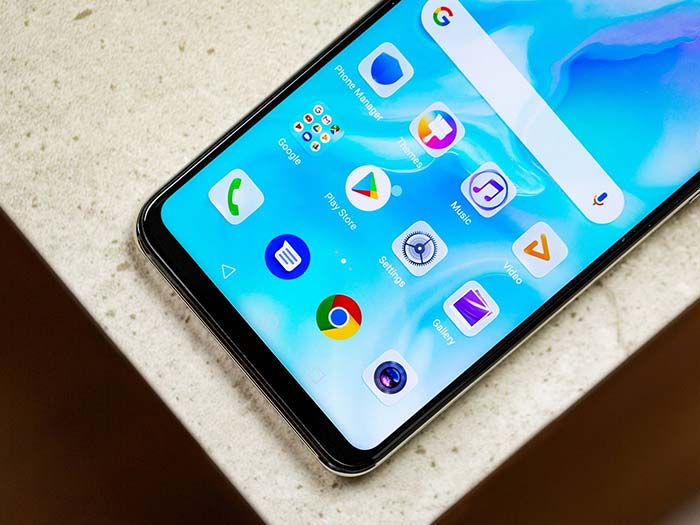
رابط کاربری گوشیهای هوشمند نقش حیاتی در تجربه کاربری ایفا میکند. شیائومی (Xiaomi) با رابط کاربری اختصاصی خود، MIUI (امآییوآی)، امکانات و قابلیتهای فراوانی را ارائه میدهد. با این حال، بسیاری از کاربران ممکن است به دلایل مختلف، از جمله عادت به سیستمعاملهای دیگر یا علاقه به ظاهر و حس متفاوت، تمایل داشته باشند که رابط کاربری گوشی شیائومی خود را به آیفون (iPhone) با سیستمعامل iOS (آیاواس) یا گوشیهای سامسونگ (Samsung) با رابط کاربری One UI (وان یوآی) شبیه کنند.
این مقاله به شما نشان میدهد که چگونه میتوانید با استفاده از روشهای مختلف، ظاهر و تجربه کاربری گوشی شیائومی خود را به این دو پلتفرم محبوب نزدیک کنید. ما به صورت مرحلهای و با جزئیات کامل، این فرآیند را توضیح خواهیم داد تا بتوانید به راحتی گوشی خود را شخصیسازی کنید.
تفاوتهای اصلی رابطهای کاربری MIUI، iOS و One UI
پیش از شروع، درک تفاوتهای اساسی بین این سه رابط کاربری میتواند مفید باشد. MIUI شیائومی به دلیل قابلیتهای شخصیسازی گسترده، تمهای متنوع و ابزارهای بهینهسازی سیستم شناخته شده است. iOS اپل بر سادگی، روان بودن، امنیت بالا و اکوسیستم یکپارچه تمرکز دارد. در مقابل، One UI سامسونگ تعادلی بین شخصیسازی اندروید و طراحی کاربرپسند سامسونگ برقرار میکند و ویژگیهایی مانند حالت یکدستی و پنلهای Edge (اج) را ارائه میدهد.
| ویژگی | MIUI (شیائومی) | iOS (آیفون) | One UI (سامسونگ) |
| فلسفه طراحی | شخصیسازی بالا، امکانات فراوان | سادگی، روان بودن، یکپارچگی | تعادل بین شخصیسازی و کاربرپسندی |
| فروشگاه تم | بسیار غنی و فعال | محدود (تغییرات جزئی) | متوسط (Good Lock) |
| کنترل سنتر/پنل سریع | قابل تنظیم، شبیه iOS | ثابت، دسترسی سریع | قابل تنظیم، دسترسی آسان |
| مدیریت فایل | کامل و پیشرفته | محدود، متمرکز بر iCloud | پیشرفته، قابلیتهای زیاد |
| اعلانات | گروهبندی، قابلیتهای شخصیسازی | ساده، متمرکز بر حریم خصوصی | گروهبندی، شخصیسازی |
| ویجتها | متنوع و قابل تنظیم | پیشرفته و تعاملی | متنوع و قابل تنظیم |
تبدیل رابط کاربری شیائومی به آیفون (iOS)
تبدیل ظاهر گوشی شیائومی به آیفون، عمدتاً بر استفاده از لانچرها (Launcher)، تمها (Theme) و بستههای آیکون (Icon Pack) متمرکز است. این روشها به شما کمک میکنند تا تجربه بصری مشابه iOS را در گوشی اندرویدی خود داشته باشید.
مرحله ۱: انتخاب و نصب لانچر iOS
لانچرها برنامههایی هستند که ظاهر صفحه اصلی، منوی برنامهها و نحوه تعامل شما با گوشی را تغییر میدهند. برای شبیهسازی iOS، نیاز به یک لانچر با طراحی مشابه دارید.
لانچرهای متعددی در فروشگاه گوگل پلی (Google Play Store) وجود دارند که ادعا میکنند تجربه iOS را ارائه میدهند. برخی از محبوبترین آنها شامل Launcher iOS (لانچر آیاواس) و iLauncher (آیلانچر) هستند. این لانچرها آیکونها، ویجتها، کنترل سنتر و حتی انیمیشنهای باز و بسته شدن برنامهها را شبیه به iOS میکنند. پس از نصب، باید آن را به عنوان لانچر پیشفرض گوشی خود تنظیم کنید.
Launcher iOS 26 لانچر آی او اس

iLauncher آی لانچر

مرحله ۲: اعمال تم و بستههای آیکون iOS
پس از نصب لانچر، برای تکمیل ظاهر iOS، نیاز به اعمال تم و بستههای آیکون دارید که با لانچر شما هماهنگ باشند.
بسیاری از لانچرهای iOS به صورت خودکار تمها و بستههای آیکون مرتبط را پیشنهاد میدهند. همچنین میتوانید از طریق برنامه Themes (تمها) در گوشی شیائومی خود، تمهایی با الهام از iOS را جستجو و دانلود کنید. این تمها میتوانند شامل والپیپرها (Wallpaper)، آیکونها، فونتها (Font) و حتی صدای زنگ (Ringtone) باشند که تجربه iOS را کاملتر میکنند. اطمینان حاصل کنید که تم انتخابی شما با نسخه MIUI گوشیتان سازگار است.
مرحله ۳: تنظیمات کنترل سنتر و نوار وضعیت
کنترل سنتر (Control Center) و نوار وضعیت (Status Bar) در iOS طراحی خاص خود را دارند که میتوانید آن را در شیائومی شبیهسازی کنید.
در MIUI، میتوانید با رفتن به Settings (تنظیمات) > Notifications & Control Center (اعلانها و مرکز کنترل)، سبک مرکز کنترل را به سبک جدید (New Version) تغییر دهید که شباهت زیادی به کنترل سنتر iOS دارد. همچنین میتوانید ترتیب و نوع آیکونهای نمایش داده شده در نوار وضعیت را شخصیسازی کنید تا به تجربه iOS نزدیکتر شوید. برخی لانچرها نیز این قابلیت را به صورت داخلی ارائه میدهند.

مرحله ۴: ویجتها و صفحه قفل (Lock Screen)
ویجتها و صفحه قفل از عناصر کلیدی در تجربه کاربری iOS هستند که میتوانند در شیائومی نیز شبیهسازی شوند.
برای ویجتها، میتوانید از ویجتهای پیشفرض لانچر iOS یا برنامههای شخص ثالث مانند KWGT Kustom Widget Maker (کیدبلیوجیتی کاستوم ویجت میکر) استفاده کنید تا ویجتهایی با ظاهر iOS بسازید. برای صفحه قفل، برخی از تمهای iOS در فروشگاه تم شیائومی، صفحه قفل سفارشیشدهای را ارائه میدهند که ظاهر و عملکردی شبیه به صفحه قفل آیفون دارد. همچنین میتوانید از برنامههای قفل صفحه شخص ثالث استفاده کنید.
تبدیل رابط کاربری شیائومی به سامسونگ (One UI)
شبیهسازی One UI سامسونگ در گوشی شیائومی نیز با استفاده از لانچرها، تمها و تنظیمات خاص امکانپذیر است. One UI به دلیل طراحی کاربرپسند، آیکونهای گرد و قابلیتهای دسترسی آسان، محبوبیت زیادی دارد.
مرحله ۱: انتخاب و نصب لانچر One UI
برای شروع، نیاز به یک لانچر دارید که ظاهر و حس One UI را شبیهسازی کند.
در فروشگاه گوگل پلی، لانچرهایی مانند One UI Launcher (وان یوآی لانچر) یا Nova Launcher (نوا لانچر) با بستههای آیکون One UI میتوانند به شما کمک کنند. پس از نصب، این لانچر را به عنوان لانچر پیشفرض تنظیم کنید. این لانچرها معمولاً آیکونها، پوشهها و حتی انیمیشنهای باز شدن برنامهها را شبیه به One UI میکنند.
Samsung One UI Home وان یوآی لانچر

Nova Launcher نوا لانچر

مرحله ۲: اعمال تم و بستههای آیکون One UI
برای تکمیل ظاهر One UI، تمها و بستههای آیکون نقش مهمی دارند.
میتوانید از طریق برنامه Themes (تمها) در گوشی شیائومی خود، تمهایی با الهام از One UI را جستجو و دانلود کنید. این تمها معمولاً شامل آیکونهای گرد، والپیپرهای سامسونگ و فونتهای مشابه هستند. همچنین، لانچرهای شخص ثالث اغلب گزینههایی برای اعمال بستههای آیکون One UI دارند که میتوانید از آنها استفاده کنید. توجه داشته باشید که برخی از تمها ممکن است نیاز به تغییر منطقهای (Region) گوشی داشته باشند.
مرحله ۳: تنظیمات نوار اعلان و پنل سریع
نوار اعلان (Notification Bar) و پنل سریع (Quick Panel) در One UI طراحی خاصی دارند که میتوانید آن را شبیهسازی کنید.
در MIUI، میتوانید تنظیمات نوار اعلان و مرکز کنترل را شخصیسازی کنید تا به One UI نزدیکتر شود. همچنین، برخی از برنامههای شخص ثالث مانند Power Shade (پاور شید) یا One Shade (وان شید) میتوانند ظاهر نوار اعلان و پنل سریع شما را به طور کامل تغییر دهند و آن را شبیه به One UI سامسونگ کنند. این برنامهها امکان شخصیسازی رنگها، پسزمینهها و ترتیب آیکونها را فراهم میکنند.
مرحله ۴: ویجتها و صفحه Edge (اج)
ویجتها و پنلهای Edge از ویژگیهای برجسته One UI هستند که میتوانند تجربه کاربری را بهبود بخشند.
برای ویجتها، میتوانید از ویجتهای پیشفرض لانچر One UI یا برنامههای شخص ثالث برای ساخت ویجتهای سفارشی استفاده کنید. برای شبیهسازی پنلهای Edge، برنامههایی مانند Edge Screen (اج اسکرین) یا Edge Launcher (اج لانچر) در گوگل پلی وجود دارند که این قابلیت را به گوشی شیائومی شما اضافه میکنند. این پنلها دسترسی سریع به برنامهها، مخاطبین و ابزارهای پرکاربرد را فراهم میکنند.

نکات ایمنی و هشدارها
- عملکرد گوشی: استفاده از لانچرها و تمهای سنگین ممکن است بر عملکرد و عمر باتری گوشی شما تأثیر بگذارد. همیشه بهینهسازی و سبک بودن برنامهها را در نظر بگیرید.
- منابع ناشناس: از دانلود برنامهها و تمها از منابع ناشناس خودداری کنید، زیرا ممکن است حاوی بدافزار (Malware) باشند. همیشه از فروشگاه گوگل پلی یا فروشگاه تم رسمی شیائومی استفاده کنید.
- حذف برنامهها: اگر از ظاهر جدید راضی نبودید، میتوانید به راحتی لانچرها و تمهای نصب شده را از طریق تنظیمات برنامهها حذف کنید و به رابط کاربری اصلی MIUI بازگردید.
- پشتیبانگیری: قبل از انجام تغییرات گسترده، همیشه از اطلاعات مهم خود پشتیبانگیری (Backup) کنید تا در صورت بروز مشکل، اطلاعاتتان از بین نرود.
نکات و ترفندهای کاربردی
- برنامههای جایگزین: برای تجربه کاملتر، میتوانید برنامههای پیشفرض شیائومی را با برنامههای جایگزین iOS یا سامسونگ (مانند گالری، تقویم، ماشین حساب) از گوگل پلی جایگزین کنید.
- تغییر فونت: در MIUI، میتوانید فونت سیستم را تغییر دهید. فونتهای مشابه iOS یا One UI را پیدا کرده و اعمال کنید تا ظاهر کلی گوشی یکدستتر شود.
- حرکات ناوبری (Navigation Gestures): هر دو iOS و One UI از حرکات ناوبری پیشرفته استفاده میکنند. در تنظیمات شیائومی، میتوانید به “نمایش تمام صفحه” (Full Screen Display) بروید و حرکات ناوبری را فعال کنید تا تجربه کاربری روانتری داشته باشید.
- پنهان کردن ناچ (Notch) یا حفره دوربین: اگر گوشی شما دارای ناچ یا حفره دوربین است، میتوانید از طریق تنظیمات نمایشگر، آن را پنهان کنید تا ظاهر صفحه نمایش به آیفونهای بدون ناچ یا گوشیهای سامسونگ با طراحی متفاوت نزدیکتر شود.
- استفاده از Super Wallpapers (سوپر والپیپرها): شیائومی Super Wallpapers جذابی دارد که میتوانید از آنها استفاده کنید. همچنین میتوانید والپیپرهای زنده (Live Wallpapers) مشابه iOS یا One UI را از گوگل پلی دانلود کنید.
نتیجهگیری
تبدیل رابط کاربری گوشی شیائومی به آیفون یا سامسونگ، راهی عالی برای شخصیسازی دستگاه و تجربه ظاهری متفاوت است. با استفاده از لانچرها، تمها، بستههای آیکون و تنظیمات دقیق، میتوانید به یک تجربه کاربری نزدیک به iOS یا One UI دست یابید. همیشه به یاد داشته باشید که از منابع معتبر استفاده کنید و قبل از اعمال تغییرات گسترده، از اطلاعات خود پشتیبانگیری کنید. این فرآیند نه تنها به شما امکان میدهد تا گوشی خود را به سلیقه شخصیتان نزدیک کنید، بلکه فرصتی برای کشف قابلیتهای جدید و بهبود تجربه کاربری شما فراهم میآورد.